martes, 23 de agosto de 2016

Mac

MAC

Significado de la sigla:
Una dirección MAC es el identificador único asignado por el fabricante a una pieza de hardware de red (como una tarjeta inalámbrica o una tarjeta Ethernet). «MAC» significa Media Access Control, y cada código tiene la intención de ser único para un dispositivo en particular.
Una dirección MAC consiste en seis grupos de dos caracteres, cada uno de ellos separado por dos puntos. 00:1B:44:11:3A:B7 es un ejemplo de dirección MAC.

Pais de origen: 
Toronto Canada

Creador: 
Steve Jobs 

Icono: 


Funcion:
La dirección de control para el acceso de medios (MAC) es una herramienta importante que se utiliza en redes de computadoras para identificar las interfaces de red. Existen muchos tipos de tecnologías de red que utilizan la dirección MAC, pero la más frecuente es la aplicación en las conexiones de red Ethernet, que son la mayoría de equipos que utilizan la conexión a enrutadores y los módem de cable. 

Ultimas Tecnologias: 


IPHONE

Que es:
iPhone es una línea de teléfonos inteligentes diseñada y comercializada por Apple Inc. Ejecuta el sistema operativo móvil iOS antes conocido como "iPhone OS" hasta mediados de 2010. El iPhone dispone de una cámara de fotos de 12 megapíxeles y un reproductor de música (equivalente al del iPod) además de software para enviar y recibir mensajes de texto y mensajes de voz. También ofrece servicios de Internet como leer correo electrónico, cargar páginas web y conectividad por Wi-Fi. La primera generación de teléfonos eran GSM cuatribanda con la tecnología EDGE; la segunda generación ya incluía UMTS con HSDPA.;2 la sexta generación ya incluía 4G LTE. 

Pais de Origen:
Estados Unidos 

Creador: 
Steven Paul Jobs 

Icono:
 
Ultimas Tecnologias:


lunes, 22 de agosto de 2016

La Marihuana

.MARIHUANA. 

Es la palabra que se usa para describir las flores secas, semillas y hojas de la planta de cáñamo índico. En la calle, es conocida por muchos otros nombres, tales como: cáñamo, churro, doña juana, hachís, hierba, mary jane, mafú, mari, juana, maría, monte, mota, pasto, porro, THC y yerba.
El hachís es un derivado de la marihuana, hecho con las resinas de la planta de cáñamo índico. También llamado chocolate, polen o canuto, en promedio es 6 veces más fuerte que la marihuana.


                                                                                       Por :Camila Gomez
Erika Pachón 
Camila Hernandez 
Laura Castañeda

Opinión Personal 

Me parece que si las personas consumen marihuana se pueden volver personas de mal tal como drogadictos o malas personas dañando su vida como la de las demás personas por lo cual diría a las personas que no se  dejen llevar por los demás a consumir esta droga.


martes, 16 de agosto de 2016

WINDOWS

WINDOWS 


1) SIGNIFICADO DE LA SIGLA:

es un sistema operativo desarrollado por la empresa de software MicrosoftCorporation, el cual se encuentra dotado de una interfaz gráfica de usuario basada en el prototipo de ventanas (su nombre en inglés). Una ventana representa una tarea ejecutada o en ejecución, cada una puede contener su propio menú u otros controles, y el usuario puede ampliarla o reducirla mediante un dispositivo señalador como el ratón o mouse.

2) PAIS DE ORIGEN: 

Estadounidense 

3) NOMBRE Y APELLIDO DE CREADOR:

Bill Gates 

4) ICONO:

5) FUNCIÓN: 


6) ULTIMAS TECNOLOGIAS:


ANDROID

ANDROID 


1) DEFINICIÓN DE LA SIGLA:

Android es un sistema operativo orientado a dispositivos móviles, basado en una versión modificada del núcleo Linux. Inicialmente fue desarrollado por Android Inc., una pequeña empresa, que posteriormente fue comprada por Google; en la actualidad lo desarrollan los miembros de la Open Handset Alliance (liderada por Google).

2)PAÍS DE ORIGEN:

En octubre de 2003, en la localidad de Palo Alto, Andy Rubin, Rich Miner, Chris White y Nick Sears fundan Android Inc.


3)NOMBRE Y APELLIDO DEL CREADOR:

Andy Rubin 

4) ICONO O DIBUJO:


5) FUNCIÓN Y USOS:

Android ha sido diseñado para permitir a los usuarios crear distintas aplicaciones aprovechando las distintas características y utilidades de sus teléfonos. Por ejemplo, al crear una utilidad con Android, un usuario podrá usar la función de llamada de su teléfono, o la función de mensajería de texto, la de la cámara de fotos, etc. La idea es que se puedan crear todo tipo de aplicaciones usando todas las funciones del teléfono que se quiera, y combinándolas como se quiera. Además, Android optimiza los recursos internos del teléfono (memoria, hardware, etc.) con el objetivo de que la aplicación funcione de la mejor manera posible.

6) ULTIMAS TECNOLOGIAS DE ANDROID:


EVALUACION DE ACCESS

EVALUACIÓN DE ACCESS


1) Función de access:

 Este, útil, programa lo podemos utilizar para conseguir información acerca de un tema, cosa, persona o cualquier cosa que el usuario necesite de forma mas rápida y ordenada ya que puede mostrarle a el usuario cualquier dato solicitado por este que obtenga la base de datos.

2)Definición de Base de Datos:

Una base de datos  es un conjunto de datos pertenecientes a un mismo contexto y almacenados sistemáticamente para su posterior uso. En este sentido; una biblioteca puede considerarse una base de datos compuesta en su mayoría por documentos y textos impresos en papel e indexados para su consulta.

3) Componentes de una Base de Datos:


  1. Las tablas permitirán almacenar los datos.
  2. Con las consultas podremos acceder a los datos almacenados, ordenarlos y filtrarlos por diferentes criterios.
  3. Los informes serán la forma más eficaz de presentar nuestros datos.


4) Metodología Para Crear Base de Datos:
Es muy sencillo. Simplemente tendras que ir al menú "herramientas", y desde ahí llevar el cursor hasta "Fuentes de Bases de Datos".Nos aparecerá un cuadro de diálogo, y entonces, para crear una nueva base de datos, pulsas sobre "Nueva Fuente", escribes el nombre de la fuente nueva, y posteriormente seleccionas como tipo de base de datos dBase. En el campo de más abajo, debes indicar la ruta del directorio(carpeta), es decir dónde va a estar situado el fichero. Previamente, lo he tenido que crear desde la consola de comandos con mkdir basedatos, en caso de que deseara una carpeta llamada base datos.   Una vez que ya se ha creado, puedes empezar a trabajar con él. Por ejemplo, lo primero que se suele hacer es añadir una tabla.


5) Diferencia entre Llave Principal y Llave Foránea:


Llave primaria es un identificador unico y no nulo, existe primaria simple y compuesta. 
Llave foranea es una llave extranjera que hace referencia a la llave primaria de otra tabla. 
Ejemplo. En una base de datos de control de estudiantes, el carne de la tabla de estudiantes es llave primaria y el carne de la tabla asignacion es una llave foranea. 


martes, 7 de junio de 2016

CREACION DE MACROS EN EXCEL

En esta ocasión mostraré cómo crear una macro en Excel utilizando la grabadora de macros. La macro será un ejemplo muy sencillo pero permitirá ilustrar el proceso básico de creación.

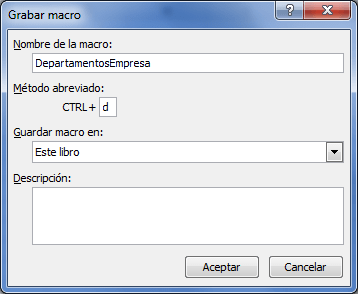
Voy a crear una macro que siempre introduzca el nombre de tres departamentos de una empresa y posteriormente aplique un formato especial al texto. Para iniciar la grabación debes ir al comando Grabar macro que se encuentra en la ficha Programador lo cual mostrará el siguiente cuadro de diálogo.


Grabar una macro
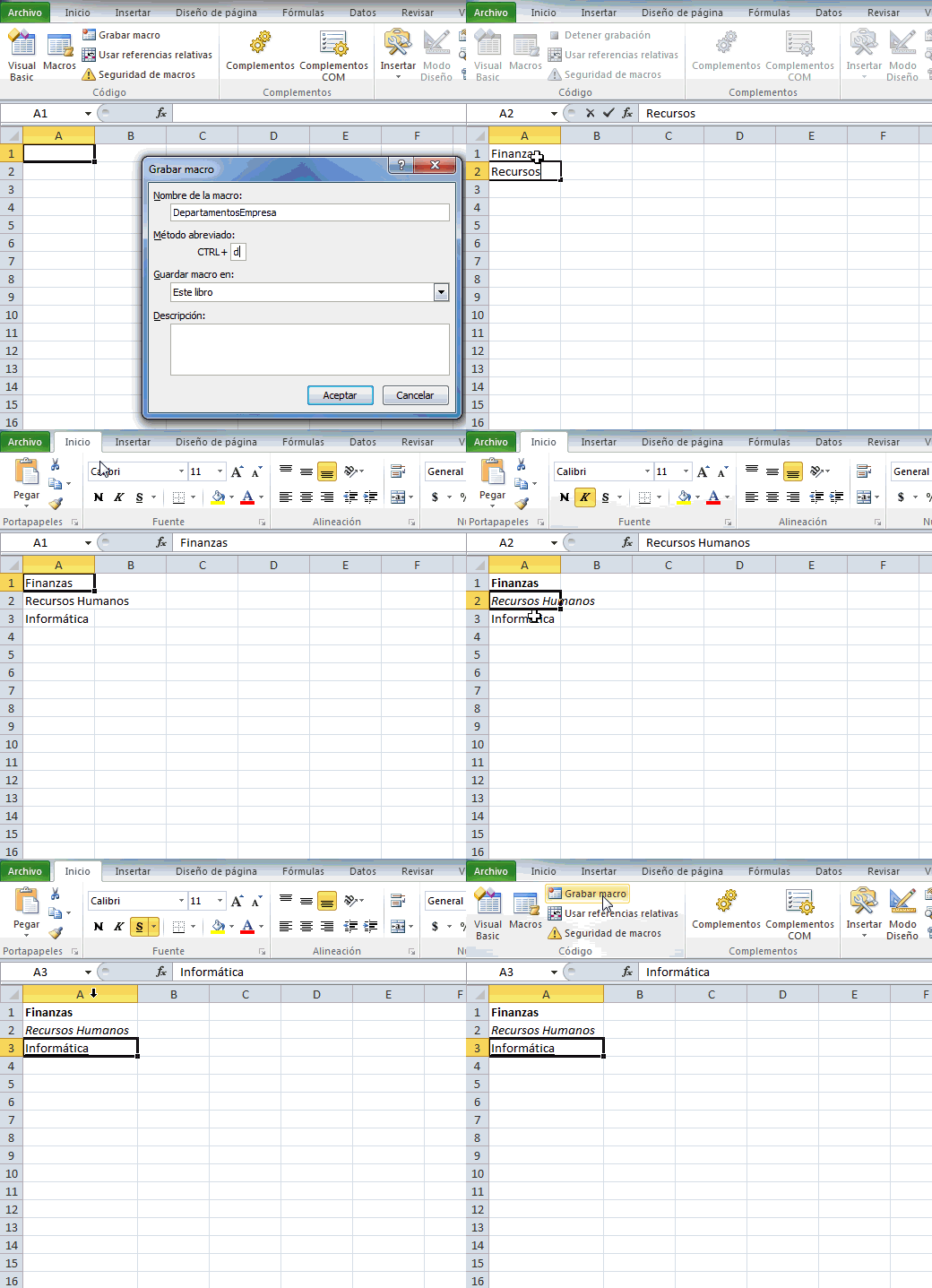
Observa cómo he colocado un nombre a la macro y además he especificado el método abreviado CTRL+d para ejecutarla posteriormente. Una vez que se pulsa el botón Aceptar se iniciará la grabación. Observa con detenimiento los pasos.

Creación de una macro
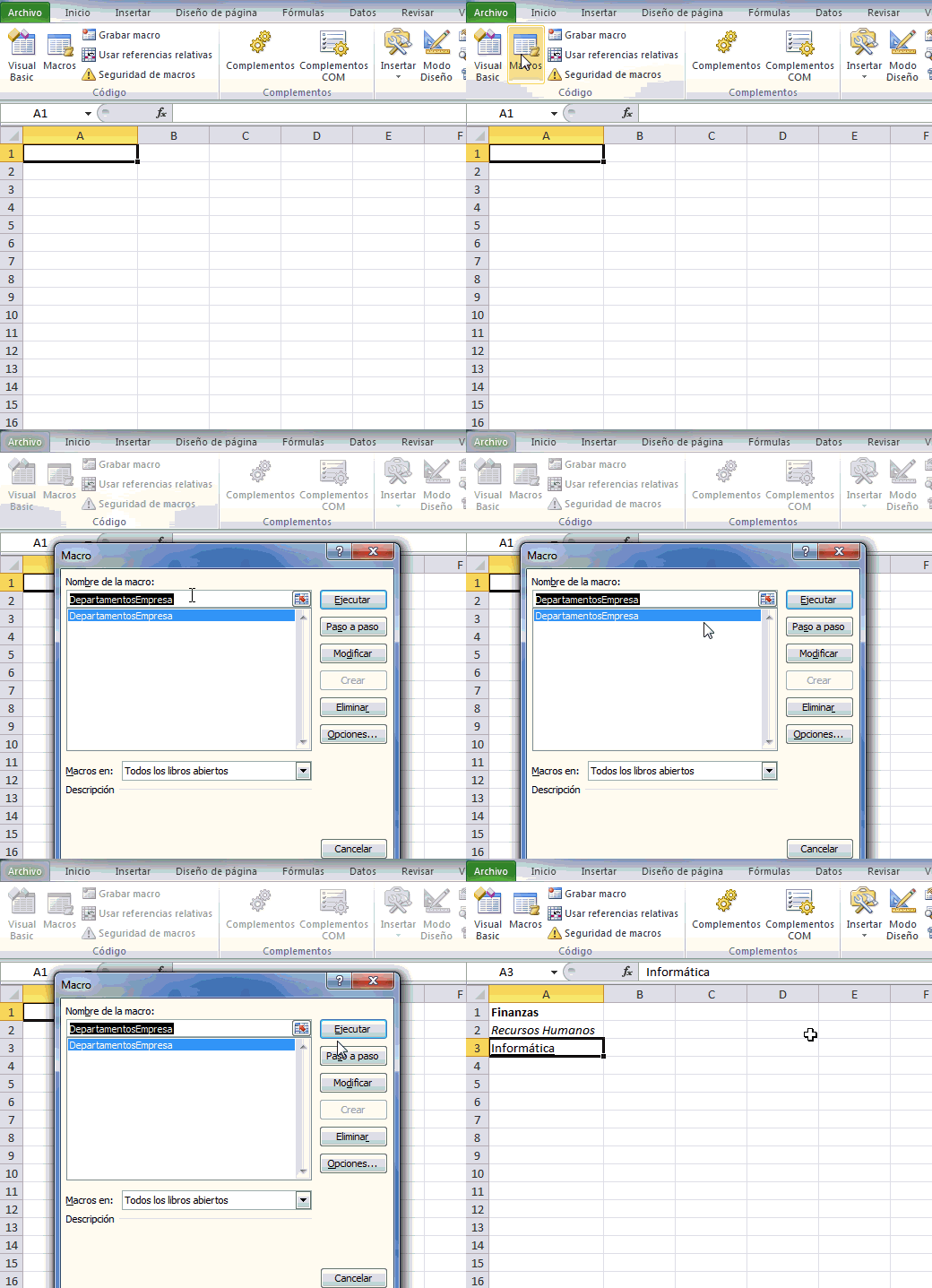
Al terminar los pasos se pulsa el comando Detener grabación y la macro habrá quedado guardada. Para ejecutar la macro recién guardada seleccionaré una nueva hoja de Excel y seleccionaré el comando Macros.


Ejecutar una macro
Al pulsar el comando Macros se mostrará la lista de todas las macros existentes y de las cuales podrás elegir la más conveniente. Al hacer clic sobre el comando Ejecutar se realizarán todas las acciones almacenadas en la macro y obtendrás el resultado esperado. Por supuesto que si utilizas el método abreviado de teclado de la macro entonces se omitirá este último cuadro de diálogo.


¿QUE ES SOLVER EN EXCEL?

Es una herramienta de análisis que tienes en el programa Excel, aplicado sobre todo en el mundo empresarial, permite calcular el valor de una celda que depende de diversos factores o variables donde a la vez existen una serie de restricciones que han de cumplirse.
Más detenidamente lo que la herramienta Solver de Excel realiza son los cálculos para la resolución de problemas de programación lineal, en donde a partir de una función lineal a optimizar (encontrar el máximo o mínimo) y cuyas variables están sujetas a unas restricciones expresadas como inecuaciones lineales, el fin es obtener valores óptimos bien sean máximos o mínimos.


¿COMO SE UTILIZA SOLVER EN EXCEL?


Si tienes la necesidad de realizar un pronóstico que involucra más de una variable, puedes utilizar Solver en Excel. Este complemento ayudará a analizar escenarios de negocio multivariable y de optimización.
Para entender Solver, es importante que entiendas el concepto básico de lo que hace y cómo funciona. Hay 3 componentes principales que debes conocer.
  • Celda objetivo. Esta es la celda que representa la meta u objetivo del problema. En nuestro ejemplo, vamos a tratar de tener un horario que no tenga déficit en la dotación de personal. La celda que informa cualquier déficit será la Celda objetivo.
  • Celdas variables son las celdas que se pueden modificar para llegar al resultado deseado. En nuestro ejemplo, esas serán las horas de trabajo de lunes a viernes para todos los empleados.
  • Limitaciones. Estas son las restricciones o limitaciones a lo que Solver puede hacer para resolver el problema. Por ejemplo, si X empleado no puede trabajar martes, Solver tiene restricciones para la asignación de trabajo en los empleados los martes.


Inicia Microsoft Excel.


  1. Imagen titulada Use Solver in Microsoft Excel Step 3
    2
    Instala el complemento Solver. Si todavía no está instalado, sigue los siguientes pasos:
    • Haz clic en el menú Herramientas y selecciona Complementos ...

    • En la ventana de Complementos', marca el recuadro de verificación a la izquierda del complemento de Solver, haz clic en 'Aceptar.

  2. Imagen titulada Use Solver in Microsoft Excel Step 4
    3
    Descarga los datos utilizados para esta actividad exercise. Vamos a usarlos para crear un ejemplo del mundo real para resolver problemas de horarios. Cuando se descargue, abre el archivo en Excel.
  3. Imagen titulada Use Solver in Microsoft Excel Step 5
    4
    Inicia Solver. Haz clic en Herramientas, y luego en Solver.
    • La ventana de Parámetros de Solver '"se abrirá. Aquí es donde introduces los criterios necesarios para resolver el problema dado.
  4. Imagen titulada Use Solver in Microsoft Excel Step 6
    5
    Introduce la celda objetivo. El objetivo es no tener déficit en la dotación de personal, por lo que nuestra celda objetivo es B25, y queremos que sea igual al valor de 0.
  5. Imagen titulada Use Solver in Microsoft Excel Step 7
    6
    Introduce las celdas variables. Haz clic y mantenlo en la celda B5 y arrastra la selección hasta la celda H20.
  6. Imagen titulada Use Solver in Microsoft Excel Step 8
    7
    Añade las restricciones. En este ejemplo, hay varios empleados que no pueden trabajar ciertos días de la semana, y empleados en medio tiempo que no trabajan una jornada normal de 40 horas semanales. Utiliza las limitaciones que figuran a continuación:
    • $B$11:$F$11 = 0
    • $B$12:$H$12 = 0
    • $B$22:$H$22 = $B$23:$H$23
    • $B$5:$H$20 = binario (p.e. sólo 1s y 0s)
    • $C$5 = 0
    • $D$18:$H$18 = 0
    • $D$8 = 0
    • $E$5 = 0
    • $F$17 = 0
    • $F$9 = 0
    • $G$14 = 0
    • $G$19:$H$19 = 0
    • $H$10 = 0
    • $I$19:$I$20 <= 24
    • $I$5:$I$18 <= 40
    • En la ventana de restricción, introduce una limitación, a continuación, haz clic en el botón Añadir. Esto agregará tu restricción a la lista, y luego permitirá que ingreses otra.
    • Continúa introduciendo todas las limitaciones, y después de haber introducido la último en la lista, haz clic en el botón Cancelar para regresar a la ventana de principal de Solver.
  7. Imagen titulada Use Solver in Microsoft Excel Step 9
    8
    Haz clic en el botón solucionar. Dependiendo de la cantidad de memoria de tu computadora y la velocidad del procesador, Solver puede tardar unos segundos o unos minutos.
    • Cuando haya terminado de procesar, ya sea que Solver devuelva una solución, o que te avise de que no fue capaz de hacerlo.

    • Si Solver no es capaz de encontrar una solución, debes pensar, diagnosticar y depurar tu problema. En primer lugar, vuelve a tus valores originales.
      • Las dos modificaciones más rápidas son para probar diferentes valores iniciales y para añadir o eliminar restricciones al problema.
      • En la parte derecha del cuadro de diálogo de Resultados de Solver, Excel presenta una serie de informes. Los reportes de Respuestas, Sensibilidad y de "'Límites son hojas adicionales insertadas en el libro actual. Contienen información de diagnóstico y de otro tipo y los debes seleccionar cuando Solver esté teniendo problemas para encontrar una solución.
  8. Imagen titulada Use Solver in Microsoft Excel Step 10
    9
    Cuando Excel informe de un proceso exitoso, selecciona Mantén la solución de Solver y haz clic en OK.
    Anuncio.