martes, 7 de junio de 2016

CREACION DE MACROS EN EXCEL

En esta ocasión mostraré cómo crear una macro en Excel utilizando la grabadora de macros. La macro será un ejemplo muy sencillo pero permitirá ilustrar el proceso básico de creación.

Voy a crear una macro que siempre introduzca el nombre de tres departamentos de una empresa y posteriormente aplique un formato especial al texto. Para iniciar la grabación debes ir al comando Grabar macro que se encuentra en la ficha Programador lo cual mostrará el siguiente cuadro de diálogo.
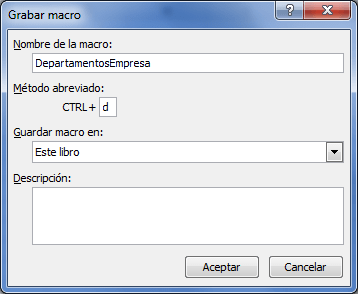


Grabar una macro
Observa cómo he colocado un nombre a la macro y además he especificado el método abreviado CTRL+d para ejecutarla posteriormente. Una vez que se pulsa el botón Aceptar se iniciará la grabación. Observa con detenimiento los pasos.
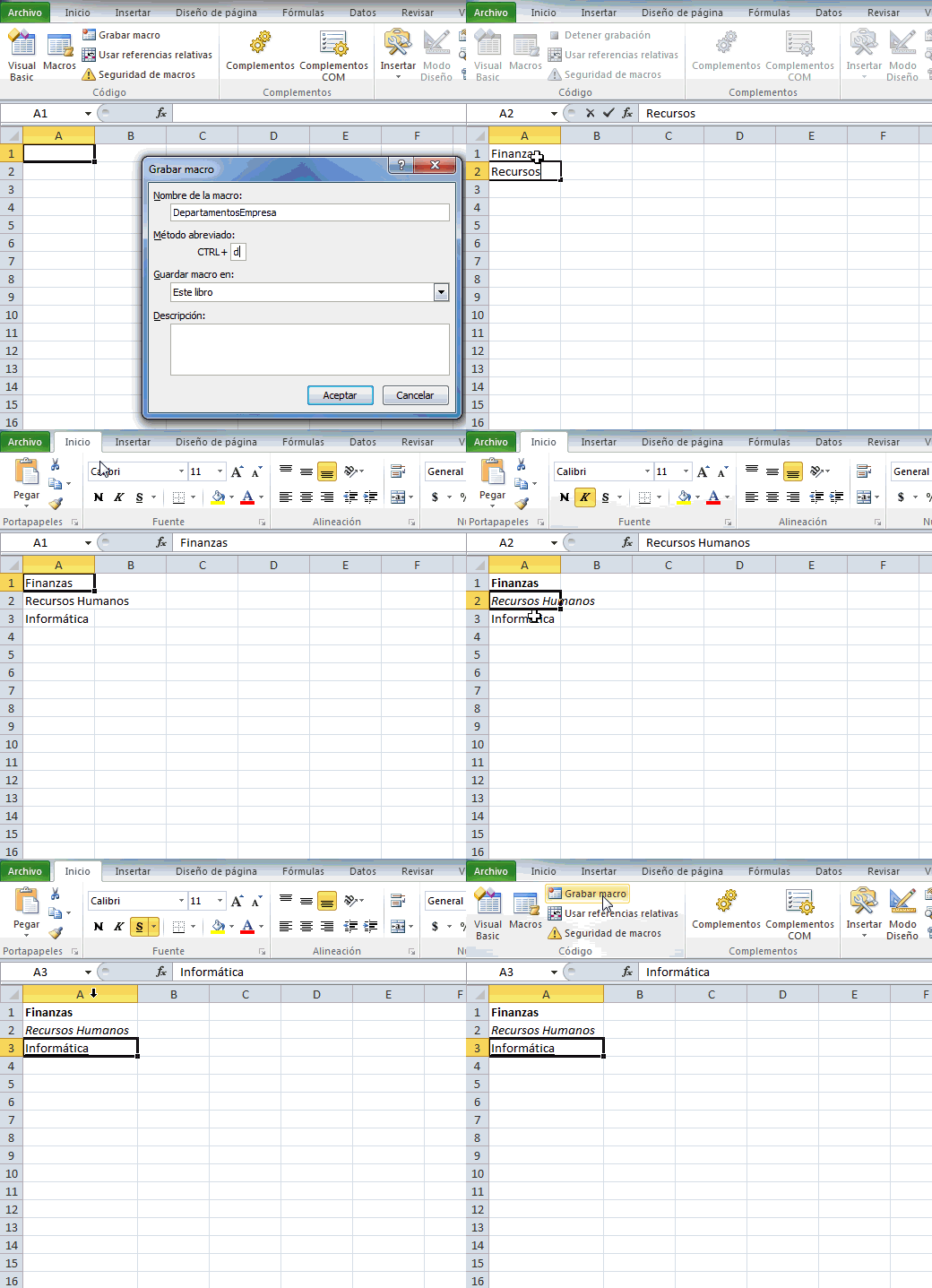
Creación de una macro
Al terminar los pasos se pulsa el comando Detener grabación y la macro habrá quedado guardada. Para ejecutar la macro recién guardada seleccionaré una nueva hoja de Excel y seleccionaré el comando Macros.
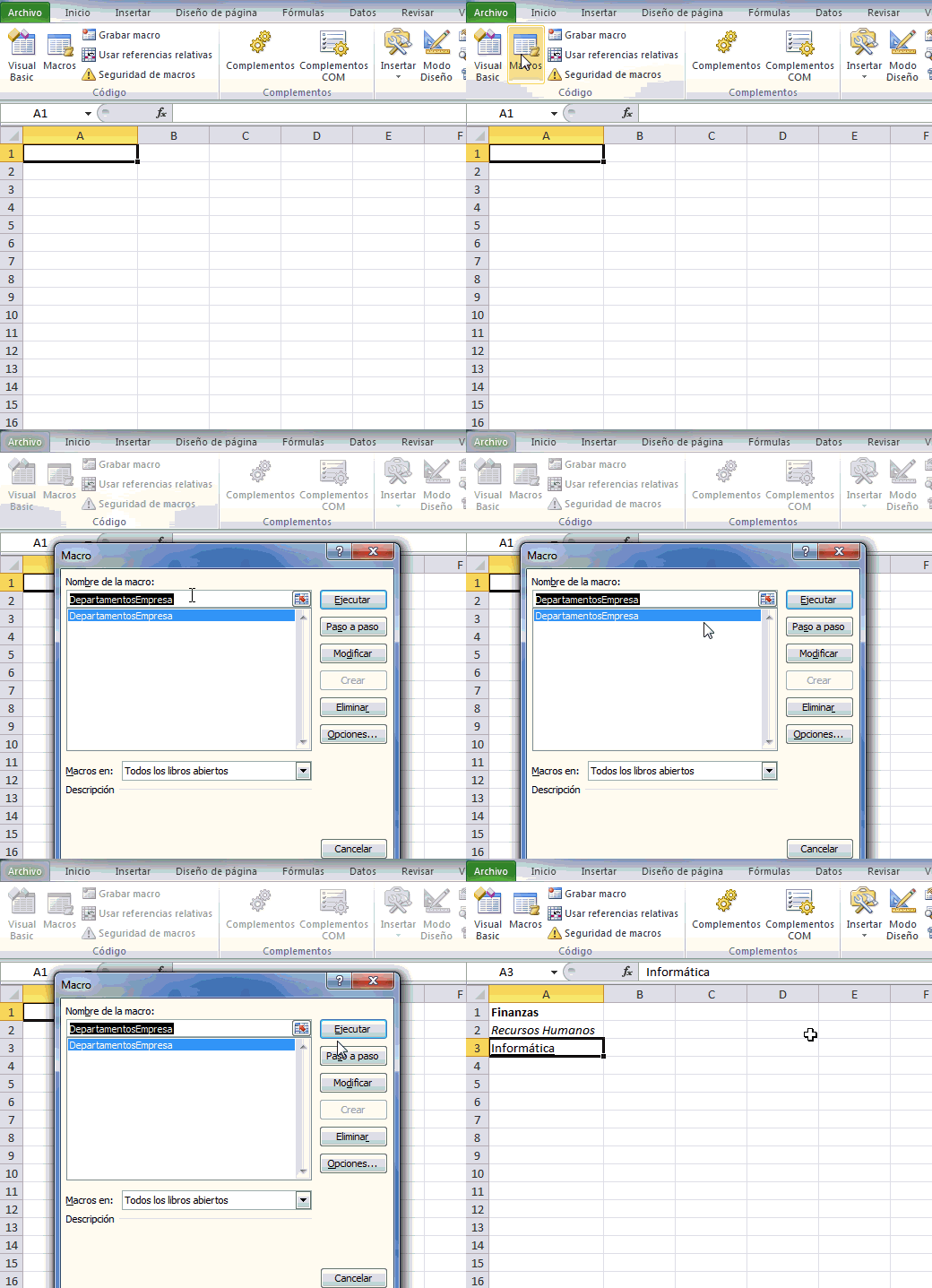

Ejecutar una macro
Al pulsar el comando Macros se mostrará la lista de todas las macros existentes y de las cuales podrás elegir la más conveniente. Al hacer clic sobre el comando Ejecutar se realizarán todas las acciones almacenadas en la macro y obtendrás el resultado esperado. Por supuesto que si utilizas el método abreviado de teclado de la macro entonces se omitirá este último cuadro de diálogo.


¿QUE ES SOLVER EN EXCEL?

Es una herramienta de análisis que tienes en el programa Excel, aplicado sobre todo en el mundo empresarial, permite calcular el valor de una celda que depende de diversos factores o variables donde a la vez existen una serie de restricciones que han de cumplirse.
Más detenidamente lo que la herramienta Solver de Excel realiza son los cálculos para la resolución de problemas de programación lineal, en donde a partir de una función lineal a optimizar (encontrar el máximo o mínimo) y cuyas variables están sujetas a unas restricciones expresadas como inecuaciones lineales, el fin es obtener valores óptimos bien sean máximos o mínimos.


¿COMO SE UTILIZA SOLVER EN EXCEL?


Si tienes la necesidad de realizar un pronóstico que involucra más de una variable, puedes utilizar Solver en Excel. Este complemento ayudará a analizar escenarios de negocio multivariable y de optimización.
Para entender Solver, es importante que entiendas el concepto básico de lo que hace y cómo funciona. Hay 3 componentes principales que debes conocer.
  • Celda objetivo. Esta es la celda que representa la meta u objetivo del problema. En nuestro ejemplo, vamos a tratar de tener un horario que no tenga déficit en la dotación de personal. La celda que informa cualquier déficit será la Celda objetivo.
  • Celdas variables son las celdas que se pueden modificar para llegar al resultado deseado. En nuestro ejemplo, esas serán las horas de trabajo de lunes a viernes para todos los empleados.
  • Limitaciones. Estas son las restricciones o limitaciones a lo que Solver puede hacer para resolver el problema. Por ejemplo, si X empleado no puede trabajar martes, Solver tiene restricciones para la asignación de trabajo en los empleados los martes.


Inicia Microsoft Excel.


  1. Imagen titulada Use Solver in Microsoft Excel Step 3
    2
    Instala el complemento Solver. Si todavía no está instalado, sigue los siguientes pasos:
    • Haz clic en el menú Herramientas y selecciona Complementos ...

    • En la ventana de Complementos', marca el recuadro de verificación a la izquierda del complemento de Solver, haz clic en 'Aceptar.

  2. Imagen titulada Use Solver in Microsoft Excel Step 4
    3
    Descarga los datos utilizados para esta actividad exercise. Vamos a usarlos para crear un ejemplo del mundo real para resolver problemas de horarios. Cuando se descargue, abre el archivo en Excel.
  3. Imagen titulada Use Solver in Microsoft Excel Step 5
    4
    Inicia Solver. Haz clic en Herramientas, y luego en Solver.
    • La ventana de Parámetros de Solver '"se abrirá. Aquí es donde introduces los criterios necesarios para resolver el problema dado.
  4. Imagen titulada Use Solver in Microsoft Excel Step 6
    5
    Introduce la celda objetivo. El objetivo es no tener déficit en la dotación de personal, por lo que nuestra celda objetivo es B25, y queremos que sea igual al valor de 0.
  5. Imagen titulada Use Solver in Microsoft Excel Step 7
    6
    Introduce las celdas variables. Haz clic y mantenlo en la celda B5 y arrastra la selección hasta la celda H20.
  6. Imagen titulada Use Solver in Microsoft Excel Step 8
    7
    Añade las restricciones. En este ejemplo, hay varios empleados que no pueden trabajar ciertos días de la semana, y empleados en medio tiempo que no trabajan una jornada normal de 40 horas semanales. Utiliza las limitaciones que figuran a continuación:
    • $B$11:$F$11 = 0
    • $B$12:$H$12 = 0
    • $B$22:$H$22 = $B$23:$H$23
    • $B$5:$H$20 = binario (p.e. sólo 1s y 0s)
    • $C$5 = 0
    • $D$18:$H$18 = 0
    • $D$8 = 0
    • $E$5 = 0
    • $F$17 = 0
    • $F$9 = 0
    • $G$14 = 0
    • $G$19:$H$19 = 0
    • $H$10 = 0
    • $I$19:$I$20 <= 24
    • $I$5:$I$18 <= 40
    • En la ventana de restricción, introduce una limitación, a continuación, haz clic en el botón Añadir. Esto agregará tu restricción a la lista, y luego permitirá que ingreses otra.
    • Continúa introduciendo todas las limitaciones, y después de haber introducido la último en la lista, haz clic en el botón Cancelar para regresar a la ventana de principal de Solver.
  7. Imagen titulada Use Solver in Microsoft Excel Step 9
    8
    Haz clic en el botón solucionar. Dependiendo de la cantidad de memoria de tu computadora y la velocidad del procesador, Solver puede tardar unos segundos o unos minutos.
    • Cuando haya terminado de procesar, ya sea que Solver devuelva una solución, o que te avise de que no fue capaz de hacerlo.

    • Si Solver no es capaz de encontrar una solución, debes pensar, diagnosticar y depurar tu problema. En primer lugar, vuelve a tus valores originales.
      • Las dos modificaciones más rápidas son para probar diferentes valores iniciales y para añadir o eliminar restricciones al problema.
      • En la parte derecha del cuadro de diálogo de Resultados de Solver, Excel presenta una serie de informes. Los reportes de Respuestas, Sensibilidad y de "'Límites son hojas adicionales insertadas en el libro actual. Contienen información de diagnóstico y de otro tipo y los debes seleccionar cuando Solver esté teniendo problemas para encontrar una solución.
  8. Imagen titulada Use Solver in Microsoft Excel Step 10
    9
    Cuando Excel informe de un proceso exitoso, selecciona Mantén la solución de Solver y haz clic en OK.
    Anuncio.